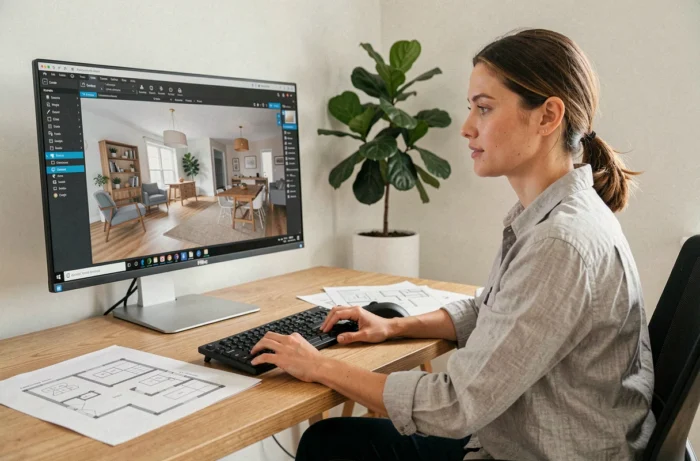
HomeByMe akzeptiert den Import von 3D-Dateien aus verschiedenen externen Quellen, aber die Qualität des Ergebnisses hängt fast vollständig vom gewählten Format und der Vorbereitung des Modells im Voraus ab. Das Importieren von benutzerdefinierten Möbeln in HomeByMe beschränkt sich nicht auf Drag-and-Drop: Das Mesh, die Texturen und die Skalierung beeinflussen das endgültige Rendering im 3D-Planer.
3D-Formate, die mit HomeByMe kompatibel sind: Bevorzugen Sie glTF und GLB
Die Plattform empfiehlt offiziell die Formate .glb und .gltf für den Import von Möbeln. Diese beiden Formate, die aus dem Standard glTF stammen, der vom Khronos Group verwaltet wird, kapseln Geometrie, PBR-Materialien und Texturen in einer einzigen Datei (GLB) oder in einem strukturierten Set (glTF mit .bin-Dateien und separaten Bildern).
Die Formate .obj und .dae werden technisch weiterhin akzeptiert, aber wir beobachten wiederkehrende Verluste: nicht interpretierte Texturen, umgekehrte Normalen, verschobene Skalierung. Bei einem benutzerdefinierten Möbelstück, dessen Rendering (Stoff, Holzmaserung, gebürstetes Metall) diese Artefakte macht das realistische Bild unbrauchbar.
Um weitere Tipps auf Faire Construire zu finden, insbesondere zur Einstellung der Materialien vor dem Export, wird der Workflow dort Schritt für Schritt detailliert beschrieben.
- glTF/GLB: nativer Support für PBR-Materialien (metallic-roughness), Draco-Kompression möglich, zuverlässige Erhaltung der UV-Maps
- .obj: kein nativer Support für PBR-Materialien, benötigt eine separate .mtl-Datei, die beim Import oft schlecht interpretiert wird
- .dae (Collada): veraltetes Format, Instabilität der Ausrichtungsachsen je nach Export-Software (Blender, SketchUp, 3ds Max)
Wir empfehlen, jede .obj- oder .dae-Datei vor dem Import systematisch in .glb zu konvertieren. Werkzeuge wie den nativen glTF-Export von Blender oder den Online-Konverter von Sketchfab führen diese Operation ohne nennenswerte Verluste durch.
Ein 3D-Modell für den Import in HomeByMe vorbereiten
Ein benutzerdefiniertes Möbelstück, das in Blender, SketchUp oder Fusion 360 modelliert wurde, kann nicht einfach so importiert werden. Das Mesh muss unter einer angemessenen Polygonanzahl bleiben, damit der Planer flüssig bleibt, insbesondere in einem Projekt mit mehreren möblierten Räumen.
HomeByMe veröffentlicht keine strikte Grenze für die Anzahl der Flächen, aber über einige Zehntausend Dreiecke pro Objekt hinaus erhöht sich die Ladezeit und das Rendering im Navigationsmodus verlangsamt sich. Ein optimiertes Wohnzimmermöbel (Sofa, Bücherregal) hat in der Regel einige Tausend Dreiecke, ohne dass visuell wahrnehmbare Verluste im HD-Rendering auftreten.
Checkliste vor dem Export
- Alle Transformationen (Position, Rotation, Skalierung) im Quellprogramm anwenden, um eine Verschiebung der Achsen beim Import zu vermeiden
- Die Orientierung überprüfen: HomeByMe verwendet die Y-Achse nach oben, während Blender standardmäßig in Z-up exportiert. Aktivieren Sie die Option “+Y Up” im glTF-Exporter von Blender
- Die Texturen in die GLB-Datei einbetten (Option “Ressourcen packen”), anstatt lokale Pfade zu referenzieren, die nach dem Transfer unterbrochen werden
- Unsichtbare interne Flächen entfernen und doppelte Scheitelpunkte zusammenführen, um das Mesh zu entlasten
Ein sauberes Modell lässt sich in wenigen Minuten integrieren. Ein schlecht vorbereitetes Modell führt zu frustrierenden Hin- und Herfahrten zwischen der Modellierungssoftware und HomeByMe.
Zugang zum Import je nach HomeByMe-Angeboten
Die meisten bestehenden Tutorials erklären die technische Geste, ohne zu präzisieren, welches Abonnement tatsächlich die Importfunktion freischaltet. Im Jahr 2026 ist die Funktion zum Import von benutzerdefinierten 3D-Modellen bereits im Essentials-Angebot zugänglich, was den Zugang für Privatpersonen und unabhängige Dekorateure ohne hohe Investitionen öffnet.
Das Angebot Illimité+ bietet einen zusätzlichen Vorteil: den privaten Modus. Jedes importierte Modell bleibt für andere Nutzer der Plattform unsichtbar. Für einen Innenarchitekten, der maßgeschneiderte Möbel für seine Kunden modelliert, schützt diese Exklusivität die Entwurfsarbeit.
Privatkatalog oder öffentliche Bibliothek
Ohne das Abonnement Illimité+ können importierte Möbel in den öffentlichen Bibliotheken von HomeByMe indexiert werden. Wenn das Modell ein Unikat ist, das für ein spezifisches Projekt entworfen wurde, überprüfen Sie die Sichtbarkeitseinstellung, bevor Sie den Import bestätigen.
Öffentliche Bibliotheken wie CGTrader oder Sketchfab stellen eine ergänzende Quelle für einsatzbereite Modelle dar. Auf Sketchfab ermöglicht das Filtern nach Creative Commons-Lizenz und glTF-Format das Abrufen von Möbeln, die direkt kompatibel sind, ohne Konvertierung.
Realistisches Rendering nach dem Import: HD- und 4K-Bilder nutzen
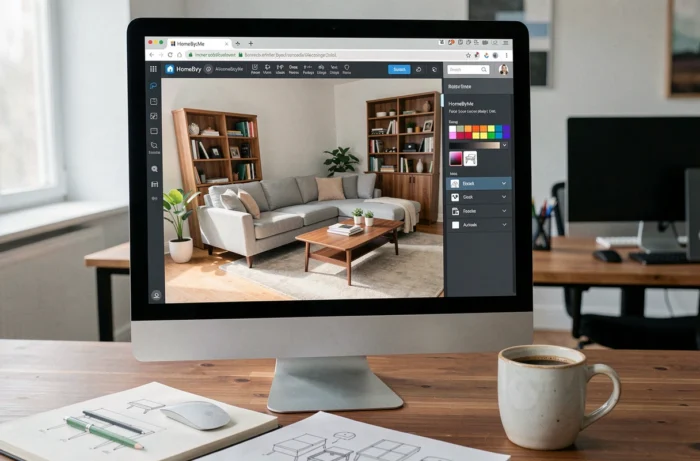
Das Importieren eines benutzerdefinierten Möbelstücks macht nur dann Sinn, wenn das endgültige Rendering überzeugend ist. HomeByMe bietet die Erstellung realistischer Bilder in hoher Auflösung und in 4K an, aber die Qualität der im 3D-Dateiformat eingebetteten Texturen bestimmt das Ergebnis.
Ein vollständiges PBR-Material (Basisfarbe, metallisch, Rauheit, Normalmap) nutzt die Rendering-Engine voll aus. Ein einfacher Farbauftrag ohne Rauheitskarte erzeugt ein Möbelstück, das im Vergleich zu den Objekten des nativen Katalogs, bei denen die Materialien für die interne Engine kalibriert sind, auffällt.
Für Holz- oder Stofftexturen empfehlen wir Auflösungen von etwa 2048 x 2048 Pixel pro Karte. Darunter wird die Körnung im 4K-Rendering unscharf. Darüber hinaus ist der visuelle Gewinn marginal und die GLB-Datei wird unnötig schwer.
Der letzte Schritt, der oft vernachlässigt wird, betrifft die Beleuchtung. Ein importiertes Möbelstück, das in einem Raum positioniert ist, dessen Lichtquellen schlecht verteilt sind, wird fad erscheinen, egal wie viel Sorgfalt auf die Texturen verwendet wurde. Die Belichtung und die Platzierung der Fenster im HomeByMe-Projekt vor dem Start des Renderings anzupassen, vermeidet, dass die Bildgenerierung, die mehrere Minuten in 4K dauern kann, wiederholt werden muss.