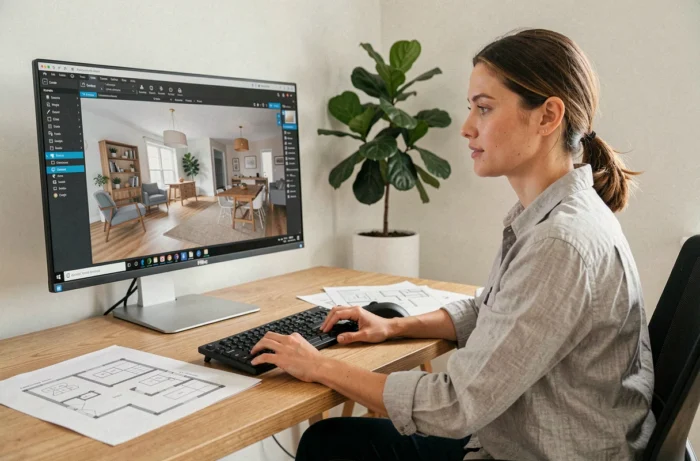
HomeByMe accetta l’importazione di file 3D da diverse fonti esterne, ma la qualità del risultato dipende quasi interamente dal formato scelto e dalla preparazione del modello in anticipo. Importare mobili personalizzati in HomeByMe non si limita a un semplice trascinamento: la rete, le texture e la scala influenzano il rendering finale nel pianificatore 3D.
Formati 3D compatibili con HomeByMe: privilegiare glTF e GLB
La piattaforma raccomanda ufficialmente i formati .glb e .gltf per l’importazione di mobili. Questi due formati, derivati dallo standard glTF mantenuto dal Khronos Group, racchiudono geometria, materiali PBR e texture in un unico file (GLB) o in un insieme strutturato (glTF con file .bin e immagini separate).
I formati .obj e .dae rimangono tecnicamente accettati, ma osserviamo perdite ricorrenti: texture non interpretate, normali invertite, scala sfasata. Su un mobile personalizzato il cui rendering richiede (tessuto, legno venato, metallo spazzolato), questi artefatti rendono l’immagine realistica inutilizzabile.
Per trovare ulteriori consigli su Faire Construire, in particolare sulla configurazione dei materiali prima dell’esportazione, il flusso di lavoro è dettagliato passo dopo passo.
- glTF/GLB: supporto nativo per materiali PBR (metallic-roughness), compressione Draco possibile, conservazione affidabile delle UV maps
- .obj: nessun supporto nativo per materiali PBR, richiede un file .mtl separato spesso mal interpretato all’importazione
- .dae (Collada): formato obsoleto, instabilità degli assi di orientamento a seconda del software di esportazione (Blender, SketchUp, 3ds Max)
Raccomandiamo di convertire sistematicamente qualsiasi file .obj o .dae in .glb prima dell’importazione. Strumenti come l’esportazione glTF nativa di Blender o il convertitore online di Sketchfab eseguono questa operazione senza perdite significative.
Preparare un modello 3D per l’importazione in HomeByMe
Un mobile personalizzato modellato in Blender, SketchUp o Fusion 360 non si importa così com’è. La rete deve rimanere sotto una soglia ragionevole di poligoni affinché il pianificatore rimanga fluido, soprattutto in un progetto che comprende più stanze arredate.
HomeByMe non pubblica un limite rigoroso sul numero di facce, ma oltre alcune decine di migliaia di triangoli per oggetto, il tempo di caricamento aumenta e il rendering in modalità navigazione rallenta. Un mobile da soggiorno (divano, libreria) ottimizzato di solito si aggira attorno a qualche migliaio di triangoli senza perdita visiva percepibile in rendering HD.
Checklist prima dell’esportazione
- Applicare tutte le trasformazioni (posizione, rotazione, scala) nel software sorgente per evitare uno spostamento degli assi all’importazione
- Controllare l’orientamento: HomeByMe utilizza l’asse Y verso l’alto, mentre Blender esporta di default in Z-up. Selezionare l’opzione “+Y Up” nell’esportatore glTF di Blender
- Includere le texture nel file GLB (opzione “pack resources”) piuttosto che fare riferimento a percorsi locali che saranno interrotti dopo il trasferimento
- Rimuovere le facce interne invisibili e unire i vertici doppi per alleggerire la rete
Un modello pulito si integra in pochi minuti. Un modello mal preparato genera andirivieni frustranti tra il software di modellazione e HomeByMe.
Accesso all’importazione secondo le offerte HomeByMe
La maggior parte dei tutorial esistenti spiega il gesto tecnico senza specificare quale abbonamento sblocca realmente la funzione di importazione. Nel 2026, la funzionalità di importazione di modelli 3D personalizzati è accessibile fin dall’offerta Essentials, il che apre la porta a privati e decoratori indipendenti senza un investimento elevato.
L’offerta Illimitato+ aggiunge un ulteriore vantaggio: la modalità privata. Ogni modello importato rimane invisibile per gli altri utenti della piattaforma. Per un interior designer che modella mobili su misura per i propri clienti, questa esclusività protegge il lavoro di progettazione.
Catalogo privato o biblioteca pubblica
Senze abbonamento Illimitato+, i mobili importati possono essere indicizzati nelle biblioteche pubbliche di HomeByMe. Se il modello rappresenta un pezzo unico progettato per un progetto specifico, verificare il parametro di visibilità prima di convalidare l’importazione.
Le biblioteche pubbliche come CGTrader o Sketchfab costituiscono una fonte complementare di modelli pronti all’uso. Su Sketchfab, filtrare per licenza Creative Commons e per formato glTF consente di recuperare mobili direttamente compatibili senza conversione.
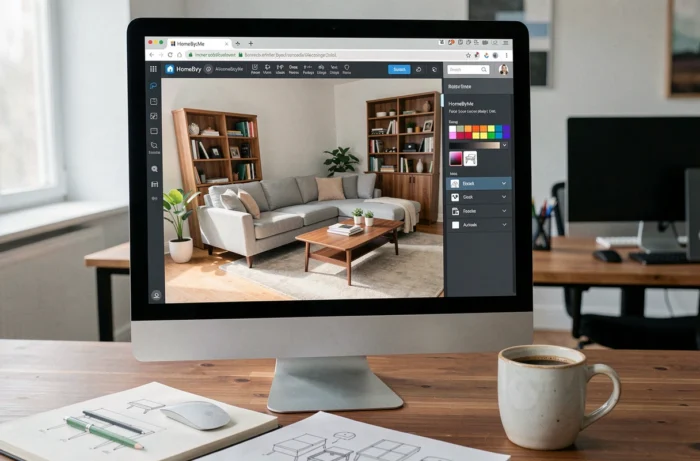
Rendering realistico dopo l’importazione: sfruttare le immagini HD e 4K
Importare un mobile personalizzato ha senso solo se il rendering finale è convincente. HomeByMe offre la generazione di immagini realistiche in alta definizione e in 4K, ma la qualità delle texture incluse nel file 3D condiziona il risultato.
Un materiale PBR completo (base color, metallic, roughness, normal map) sfrutta appieno il motore di rendering. Un semplice piano di colore senza mappa di rugosità produce un mobile che stona rispetto agli oggetti del catalogo nativo, dove i materiali sono calibrati per il motore interno.
Per le texture di legno o tessuto, raccomandiamo risoluzioni dell’ordine di 2048 x 2048 pixel per mappa. Sotto questa soglia, la grana diventa sfocata in rendering 4K. Sopra, il guadagno visivo è marginale e il file GLB diventa inutilmente pesante.
L’ultima fase, spesso trascurata, riguarda l’illuminazione. Un mobile importato posizionato in una stanza con fonti luminose mal distribuite apparirà opaco, indipendentemente dalla cura prestata alle texture. Regolare l’esposizione e il posizionamento delle finestre nel progetto HomeByMe prima di avviare il rendering evita di dover ripetere la generazione dell’immagine, che può richiedere diversi minuti in 4K.