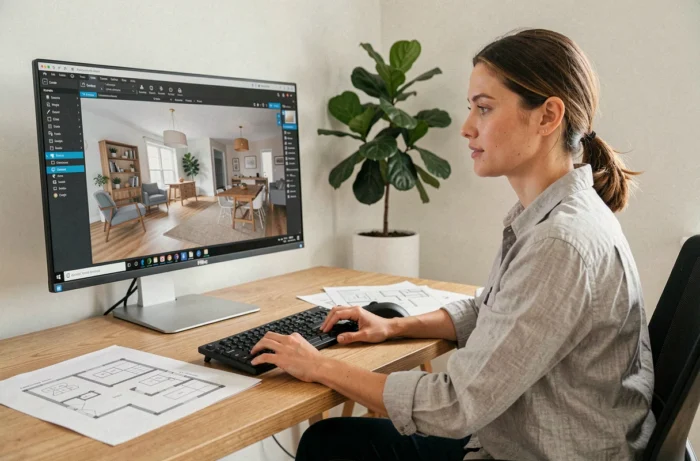
HomeByMe aceita a importação de arquivos 3D de várias fontes externas, mas a qualidade do resultado depende quase inteiramente do formato escolhido e da preparação do modelo previamente. Importar móveis personalizados no HomeByMe não se resume a um arrastar e soltar: a malha, as texturas e a escala condicionam o resultado final no planejador 3D.
Formatos 3D compatíveis com HomeByMe: priorizar glTF e GLB
A plataforma recomenda oficialmente os formatos .glb e .gltf para a importação de móveis. Esses dois formatos, provenientes do padrão glTF mantido pelo Khronos Group, encapsulam geometria, materiais PBR e texturas em um único arquivo (GLB) ou em um conjunto estruturado (glTF com arquivos .bin e imagens separadas).
Os formatos .obj e .dae continuam tecnicamente aceitos, mas observamos perdas recorrentes: texturas não interpretadas, normais invertidas, escala deslocada. Em um móvel personalizado cujo resultado conta (tecido, madeira veinhada, metal escovado), esses artefatos tornam a imagem realista inexplorável.
Para encontrar outras dicas no Faire Construire, especialmente sobre a configuração dos materiais antes da exportação, o fluxo de trabalho é detalhado passo a passo.
- glTF/GLB: suporte nativo para materiais PBR (metallic-roughness), compressão Draco possível, conservação confiável dos UV maps
- .obj: sem suporte nativo para materiais PBR, requer um arquivo .mtl separado que muitas vezes é mal interpretado na importação
- .dae (Collada): formato envelhecido, instabilidade dos eixos de orientação dependendo do software de exportação (Blender, SketchUp, 3ds Max)
Recomendamos converter sistematicamente qualquer arquivo .obj ou .dae em .glb antes da importação. Ferramentas como a exportação glTF nativa do Blender ou o conversor online do Sketchfab realizam essa operação sem perda notável.
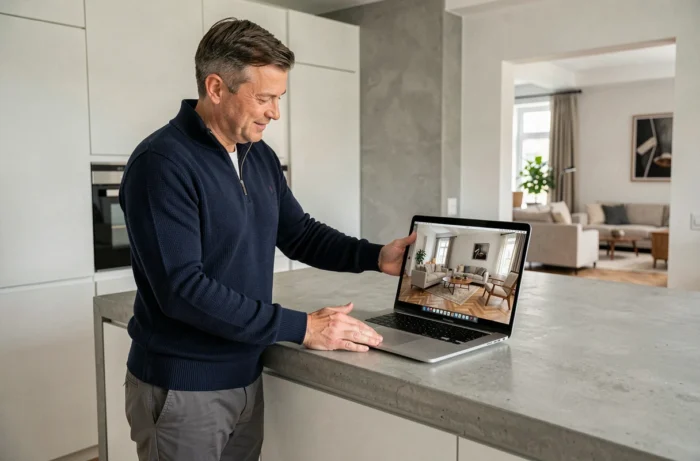
Preparar um modelo 3D para importação no HomeByMe
Um móvel personalizado modelado no Blender, SketchUp ou Fusion 360 não é importado como está. A malha deve permanecer abaixo de um limite razoável de polígonos para que o planejador permaneça fluido, especialmente em um projeto com várias peças mobiliadas.
HomeByMe não publica um limite estrito em número de faces, mas além de algumas dezenas de milhares de triângulos por objeto, o tempo de carregamento aumenta e o renderizado em modo navegação desacelera. Um móvel de sala (sofá, estante) otimizado geralmente gira em torno de alguns milhares de triângulos sem perda visual perceptível em renderização HD.
Checklist antes da exportação
- Aplicar todas as transformações (posição, rotação, escala) no software fonte para evitar um deslocamento de eixos na importação
- Verificar a orientação: HomeByMe utiliza o eixo Y para cima, enquanto o Blender exporta por padrão em Z-up. Marcar a opção “+Y Up” no exportador glTF do Blender
- Incorporar as texturas no arquivo GLB (opção “pack resources”) em vez de referenciar caminhos locais que serão quebrados após a transferência
- Remover as faces internas invisíveis e fundir os vértices duplos para aliviar a malha
Um modelo limpo se integra em poucos minutos. Um modelo mal preparado gera idas e vindas frustrantes entre o software de modelagem e o HomeByMe.
Acesso à importação conforme as ofertas HomeByMe
A maioria dos tutoriais existentes explica o gesto técnico sem especificar qual assinatura desbloqueia realmente a função de importação. Em 2026, a funcionalidade de importação de modelos 3D personalizados está acessível a partir da oferta Essentials, o que abre as portas para particulares e decoradores independentes sem um investimento pesado.
A oferta Ilimitado+ adiciona uma vantagem adicional: o modo privado. Cada modelo importado permanece invisível para os outros usuários da plataforma. Para um arquiteto de interiores que modela móveis sob medida para seus clientes, essa exclusividade protege o trabalho de concepção.
Catálogo privado ou biblioteca pública
Sem a assinatura Ilimitado+, os móveis importados podem ser indexados nas bibliotecas públicas do HomeByMe. Se o modelo representa uma peça única projetada para um projeto específico, verifique a configuração de visibilidade antes de validar a importação.
As bibliotecas públicas como CGTrader ou Sketchfab constituem uma fonte complementar de modelos prontos para uso. No Sketchfab, filtrar por licença Creative Commons e por formato glTF permite recuperar móveis diretamente compatíveis sem conversão.
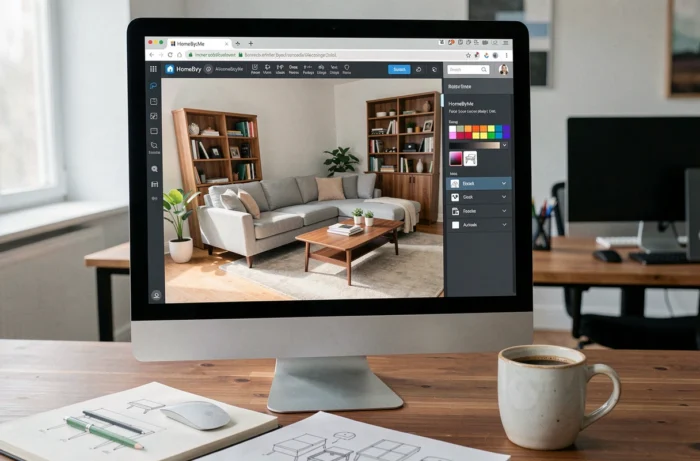
Renderização realista após a importação: explorar imagens HD e 4K
Importar um móvel personalizado só faz sentido se o resultado final for convincente. HomeByMe oferece a geração de imagens realistas em alta definição e em 4K, mas a qualidade das texturas incorporadas no arquivo 3D condiciona o resultado.
Um material PBR completo (base color, metallic, roughness, normal map) explora plenamente o motor de renderização. Um simples plano de cor sem mapa de rugosidade produz um móvel que se destaca em relação aos objetos do catálogo nativo, onde os materiais são calibrados para o motor interno.
Para texturas de madeira ou tecido, recomendamos resoluções da ordem de 2048 x 2048 pixels por mapa. Abaixo disso, o grão se torna borrado em renderização 4K. Acima disso, o ganho visual é marginal e o arquivo GLB se torna desnecessariamente pesado.
A última etapa frequentemente negligenciada diz respeito à iluminação. Um móvel importado posicionado em uma sala cujas fontes de luz estão mal distribuídas parecerá opaco, independentemente do cuidado dado às texturas. Ajustar a exposição e o posicionamento das janelas no projeto HomeByMe antes de iniciar a renderização evita ter que reiniciar a geração da imagem, que pode levar vários minutos em 4K.