HomeByMe accepte l’import de fichiers 3D depuis plusieurs sources externes, mais la qualité du résultat dépend presque entièrement du format choisi et de la préparation du modèle en amont. Importer des meubles personnalisés dans HomeByMe ne se résume pas à un glisser-déposer : le maillage, les textures et l’échelle conditionnent le rendu final dans le planificateur 3D.
Formats 3D compatibles avec HomeByMe : privilégier glTF et GLB
La plateforme recommande officiellement les formats .glb et .gltf pour l’import de meubles. Ces deux formats, issus du standard glTF maintenu par le Khronos Group, encapsulent géométrie, matériaux PBR et textures dans un fichier unique (GLB) ou dans un ensemble structuré (glTF avec fichiers .bin et images séparées).
Les formats .obj et .dae restent techniquement acceptés, mais nous observons des pertes récurrentes : textures non interprétées, normales inversées, échelle décalée. Sur un meuble personnalisé dont le rendu compte (tissu, bois veiné, métal brossé), ces artefacts rendent l’image réaliste inexploitable.
Pour retrouver d’autres astuces sur Faire Construire, notamment sur le paramétrage des matériaux avant export, le workflow y est détaillé étape par étape.
- glTF/GLB : support natif des matériaux PBR (metallic-roughness), compression Draco possible, conservation fiable des UV maps
- .obj : pas de support natif des matériaux PBR, nécessite un fichier .mtl séparé souvent mal interprété à l’import
- .dae (Collada) : format vieillissant, instabilité des axes d’orientation selon le logiciel d’export (Blender, SketchUp, 3ds Max)
Nous recommandons de convertir systématiquement tout fichier .obj ou .dae en .glb avant import. Des outils comme l’export glTF natif de Blender ou le convertisseur en ligne de Sketchfab effectuent cette opération sans perte notable.
Préparer un modèle 3D pour l’import dans HomeByMe
Un meuble personnalisé modélisé dans Blender, SketchUp ou Fusion 360 ne s’importe pas tel quel. Le maillage doit rester sous un seuil de polygones raisonnable pour que le planificateur reste fluide, surtout dans un projet comportant plusieurs pièces meublées.
HomeByMe ne publie pas de limite stricte en nombre de faces, mais au-delà de quelques dizaines de milliers de triangles par objet, le temps de chargement augmente et le rendu en mode navigation ralentit. Un meuble de salon (canapé, bibliothèque) optimisé tourne généralement autour de quelques milliers de triangles sans perte visuelle perceptible en rendu HD.
Checklist avant export
- Appliquer toutes les transformations (position, rotation, échelle) dans le logiciel source pour éviter un décalage d’axes à l’import
- Vérifier l’orientation : HomeByMe utilise l’axe Y vers le haut, alors que Blender exporte par défaut en Z-up. Cocher l’option « +Y Up » dans l’exporteur glTF de Blender
- Embarquer les textures dans le fichier GLB (option « pack resources ») plutôt que de référencer des chemins locaux qui seront rompus après transfert
- Supprimer les faces internes invisibles et fusionner les sommets doubles pour alléger le maillage
Un modèle propre s’intègre en quelques minutes. Un modèle mal préparé génère des allers-retours frustrants entre le logiciel de modélisation et HomeByMe.
Accès à l’import selon les offres HomeByMe
La plupart des tutoriels existants expliquent le geste technique sans préciser quel abonnement débloque réellement la fonction d’import. En 2026, la fonctionnalité d’import de modèles 3D personnalisés est accessible dès l’offre Essentials, ce qui ouvre la porte aux particuliers et aux décorateurs indépendants sans investissement lourd.
L’offre Illimité+ ajoute un avantage supplémentaire : le mode privé. Chaque modèle importé reste invisible pour les autres utilisateurs de la plateforme. Pour un architecte d’intérieur qui modélise du mobilier sur mesure pour ses clients, cette exclusivité protège le travail de conception.
Catalogue privé ou bibliothèque publique
Sans abonnement Illimité+, les meubles importés peuvent être indexés dans les bibliothèques publiques de HomeByMe. Si le modèle représente une pièce unique conçue pour un projet spécifique, vérifiez le paramètre de visibilité avant de valider l’import.
Les bibliothèques publiques comme CGTrader ou Sketchfab constituent une source complémentaire de modèles prêts à l’emploi. Sur Sketchfab, filtrer par licence Creative Commons et par format glTF permet de récupérer des meubles directement compatibles sans conversion.
Rendu réaliste après import : exploiter les images HD et 4K
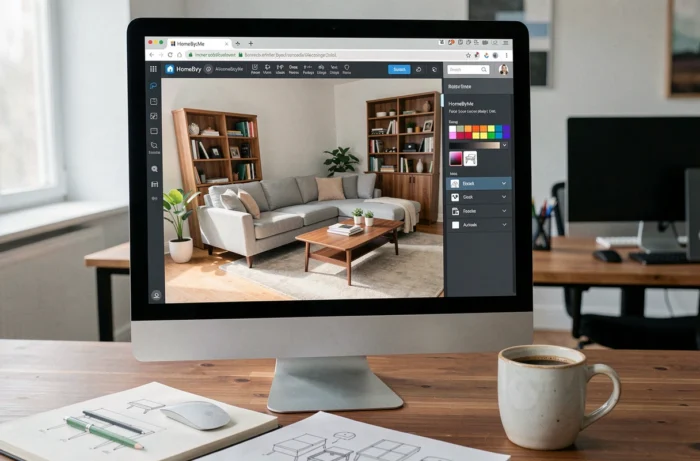
Importer un meuble personnalisé ne prend tout son sens que si le rendu final est convaincant. HomeByMe propose la génération d’images réalistes en haute définition et en 4K, mais la qualité des textures embarquées dans le fichier 3D conditionne le résultat.
Un matériau PBR complet (base color, metallic, roughness, normal map) exploite pleinement le moteur de rendu. Un simple aplat de couleur sans carte de rugosité produit un meuble qui détonne face aux objets du catalogue natif, où les matériaux sont calibrés pour le moteur interne.
Pour les textures bois ou tissu, nous recommandons des résolutions de l’ordre de 2048 x 2048 pixels par carte. En dessous, le grain devient flou en rendu 4K. Au-dessus, le gain visuel est marginal et le fichier GLB devient inutilement lourd.
La dernière étape souvent négligée concerne l’éclairage. Un meuble importé positionné dans une pièce dont les sources lumineuses sont mal réparties paraîtra terne quel que soit le soin apporté aux textures. Ajuster l’exposition et le placement des fenêtres dans le projet HomeByMe avant de lancer le rendu évite de recommencer la génération d’image, qui peut prendre plusieurs minutes en 4K.