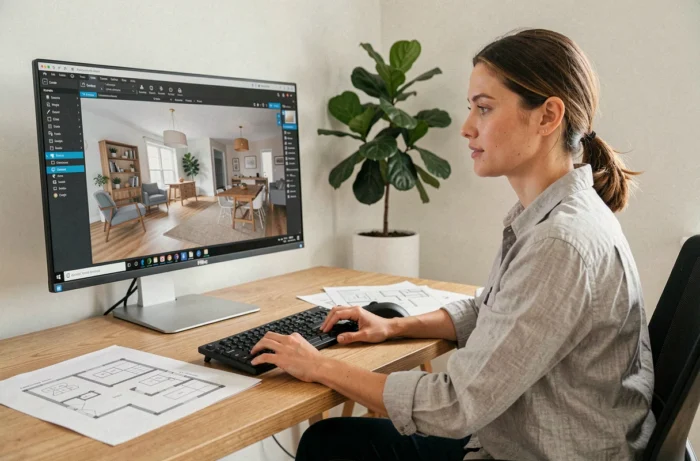
HomeByMe acepta la importación de archivos 3D desde varias fuentes externas, pero la calidad del resultado depende casi en su totalidad del formato elegido y de la preparación del modelo previamente. Importar muebles personalizados en HomeByMe no se reduce a un simple arrastrar y soltar: la malla, las texturas y la escala condicionan el renderizado final en el planificador 3D.
Formatos 3D compatibles con HomeByMe: priorizar glTF y GLB
La plataforma recomienda oficialmente los formatos .glb y .gltf para la importación de muebles. Estos dos formatos, derivados del estándar glTF mantenido por el Khronos Group, encapsulan geometría, materiales PBR y texturas en un único archivo (GLB) o en un conjunto estructurado (glTF con archivos .bin e imágenes separadas).
Los formatos .obj y .dae siguen siendo técnicamente aceptados, pero observamos pérdidas recurrentes: texturas no interpretadas, normales invertidas, escala desfasada. En un mueble personalizado cuyo renderizado cuenta (tela, madera veteada, metal cepillado), estos artefactos hacen que la imagen realista sea inutilizable.
Para encontrar más consejos en Faire Construire, especialmente sobre la configuración de los materiales antes de la exportación, el flujo de trabajo se detalla paso a paso allí.
- glTF/GLB: soporte nativo de materiales PBR (metallic-roughness), compresión Draco posible, conservación fiable de los mapas UV
- .obj: sin soporte nativo de materiales PBR, requiere un archivo .mtl separado que a menudo se interpreta mal al importar
- .dae (Collada): formato envejecido, inestabilidad de los ejes de orientación según el software de exportación (Blender, SketchUp, 3ds Max)
Recomendamos convertir sistemáticamente cualquier archivo .obj o .dae a .glb antes de la importación. Herramientas como la exportación nativa glTF de Blender o el convertidor en línea de Sketchfab realizan esta operación sin pérdidas notables.
Preparar un modelo 3D para la importación en HomeByMe
Un mueble personalizado modelado en Blender, SketchUp o Fusion 360 no se importa tal cual. La malla debe mantenerse por debajo de un umbral razonable de polígonos para que el planificador siga siendo fluido, especialmente en un proyecto que incluye varias habitaciones amuebladas.
HomeByMe no publica un límite estricto en el número de caras, pero más allá de unas pocas decenas de miles de triángulos por objeto, el tiempo de carga aumenta y el renderizado en modo navegación se ralentiza. Un mueble de salón (sofá, estantería) optimizado generalmente gira en torno a unos pocos miles de triángulos sin pérdida visual perceptible en renderizado HD.
Lista de verificación antes de la exportación
- Aplicar todas las transformaciones (posición, rotación, escala) en el software fuente para evitar un desajuste de ejes al importar
- Verificar la orientación: HomeByMe utiliza el eje Y hacia arriba, mientras que Blender exporta por defecto en Z-up. Marcar la opción “+Y Up” en el exportador glTF de Blender
- Incorporar las texturas en el archivo GLB (opción “pack resources”) en lugar de referenciar rutas locales que se romperán después de la transferencia
- Eliminar las caras internas invisibles y fusionar los vértices duplicados para aligerar la malla
Un modelo limpio se integra en unos minutos. Un modelo mal preparado genera idas y venidas frustrantes entre el software de modelado y HomeByMe.
Acceso a la importación según las ofertas de HomeByMe
La mayoría de los tutoriales existentes explican el gesto técnico sin precisar qué suscripción desbloquea realmente la función de importación. En 2026, la funcionalidad de importación de modelos 3D personalizados está accesible desde la oferta Essentials, lo que abre la puerta a particulares y decoradores independientes sin una inversión pesada.
La oferta Ilimitada+ añade una ventaja adicional: el modo privado. Cada modelo importado permanece invisible para los demás usuarios de la plataforma. Para un arquitecto de interiores que modela mobiliario a medida para sus clientes, esta exclusividad protege el trabajo de diseño.
Catálogo privado o biblioteca pública
Sin suscripción Ilimitada+, los muebles importados pueden ser indexados en las bibliotecas públicas de HomeByMe. Si el modelo representa una pieza única diseñada para un proyecto específico, verifique el parámetro de visibilidad antes de validar la importación.
Las bibliotecas públicas como CGTrader o Sketchfab constituyen una fuente complementaria de modelos listos para usar. En Sketchfab, filtrar por licencia Creative Commons y por formato glTF permite recuperar muebles directamente compatibles sin conversión.
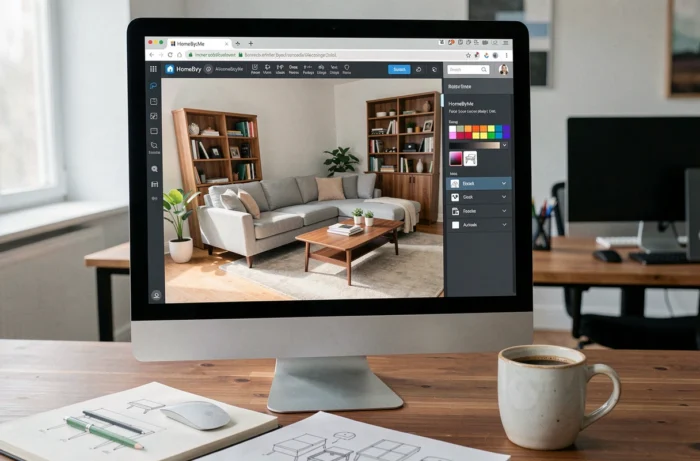
Renderizado realista después de la importación: aprovechar las imágenes HD y 4K
Importar un mueble personalizado solo tiene sentido si el renderizado final es convincente. HomeByMe ofrece la generación de imágenes realistas en alta definición y en 4K, pero la calidad de las texturas incorporadas en el archivo 3D condiciona el resultado.
Un material PBR completo (color base, metálico, rugosidad, mapa normal) aprovecha al máximo el motor de renderizado. Un simple plano de color sin mapa de rugosidad produce un mueble que destaca frente a los objetos del catálogo nativo, donde los materiales están calibrados para el motor interno.
Para las texturas de madera o tela, recomendamos resoluciones del orden de 2048 x 2048 píxeles por mapa. Por debajo, el grano se vuelve borroso en renderizado 4K. Por encima, la ganancia visual es marginal y el archivo GLB se vuelve innecesariamente pesado.
El último paso, a menudo descuidado, se refiere a la iluminación. Un mueble importado situado en una habitación cuyas fuentes de luz están mal distribuidas parecerá apagado, independientemente del cuidado puesto en las texturas. Ajustar la exposición y la colocación de las ventanas en el proyecto HomeByMe antes de iniciar el renderizado evita tener que reiniciar la generación de imagen, que puede tardar varios minutos en 4K.